
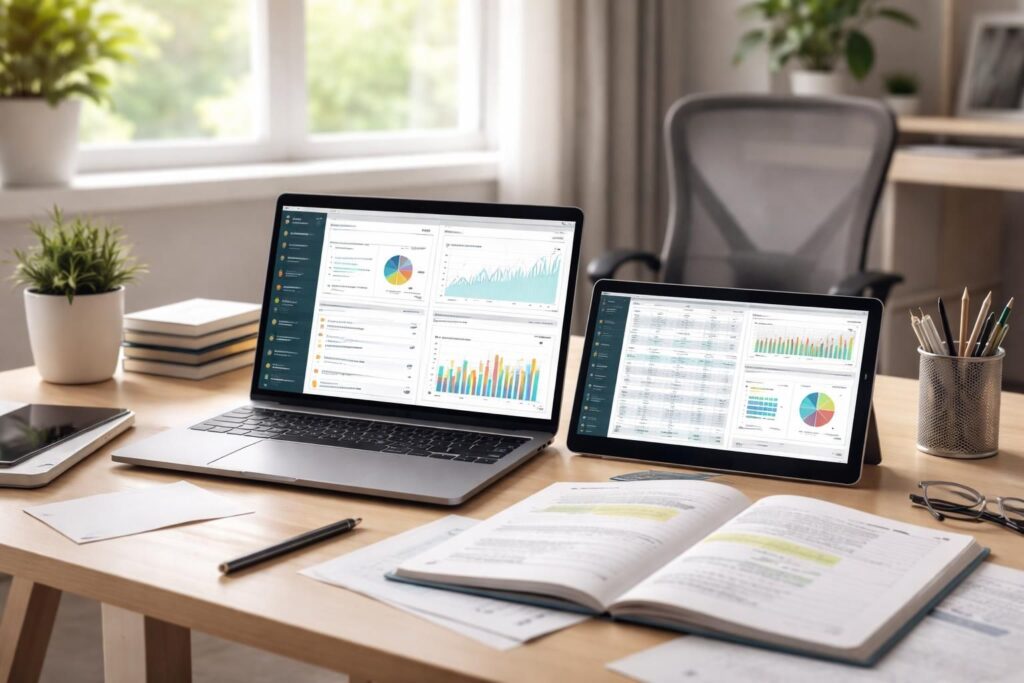
Dans un monde où la productivité est de plus en plus essentielle, l’utilisation des technologies pour optimiser notre espace de travail est primordiale. L’un des moyens les plus efficaces pour améliorer cette productivité consiste à intégrer un second écran à votre configuration, que ce soit pour le travail, les devoirs, ou même les loisirs. Des applications telles que SpaceDesk et Duet Display facilitent cette démarche en permettant aux utilisateurs de transformer leur tablette ou smartphone en écran supplémentaire, et ce, en quelques étapes simples. Ce guide propose une exploration détaillée de ces deux solutions, afin de vous permettre d’améliorer votre espace de travail tout en rendant vos activités plus fluides.
Comprendre l’importance d’un second écran
L’ajout d’un second écran présente de nombreux avantages. En effet, il permet d’élargir l’espace de travail numérique, ce qui facilite la gestion de plusieurs tâches simultanément. Selon plusieurs études, les utilisateurs ayant deux écrans sont jusqu’à 30% plus productifs par rapport à ceux qui n’en utilisent qu’un seul. Cela s’explique par le fait que la capacité à visualiser différentes applications ou documents en même temps réduit le temps de recherche et d’interaction entre les fenêtres.
Impacts sur la concentration et l’efficacité
En intégrant un second écran à votre configuration, vous pouvez également améliorer votre concentration. Le fait de disposer de ses outils de travail à portée de main permet de minimiser les distractions. On observe que convertir une tablette ou un smartphone en écran secondaire, par exemple, contribue à améliorer la gestion des priorités, surtout pour les étudiants effectuant leurs devoirs.
Applications pratiques dans le cadre des devoirs
Les étudiants peuvent grandement bénéficier d’un second écran. Lors de sessions d’apprentissage, il devient possible, par exemple, de consulter des ressources en ligne tout en rédigeant des travaux sur un autre écran. Cela évite un va-et-vient constant entre les onglets de navigateur et le document de travail, rendant ainsi l’expérience plus fluide.
SpaceDesk : une solution accessible et efficace
SpaceDesk est une application qui permet de transformer n’importe quel appareil mobile ou tablette en écran secondaire pour votre PC. Sa grande force réside dans sa simplicité d’installation et d’utilisation. En quelques clics, il vous est possible d’étendre votre affichage, ce qui est particulièrement utile pour les devoirs.
Installer et configurer SpaceDesk
Pour commencer à utiliser SpaceDesk, il faut d’abord installer l’application sur votre ordinateur principal. Rendez-vous sur le site officiel spacedesk.net pour télécharger le driver adéquat pour Windows. Une fois l’application installée, il suffit de lancer l’application sur votre PC et d’activer la fonction en cliquant sur « On ». Ensuite, pour l’appareil que vous souhaitez utiliser comme écran secondaire, téléchargez l’application depuis l’App Store ou le Play Store, selon qu’il s’agisse d’un iPad ou d’un appareil Android.
Connexion sans fil : comment ça marche ?
Une fois que SpaceDesk est installé, la connexion de votre appareil mobile se fait facilement par le biais de votre réseau Wi-Fi local. Après avoir lancé l’application sur votre smartphone ou tablette, sélectionnez votre PC qui apparaîtra sous forme d’adresse IP. En quelques secondes, l’affichage de votre PC apparaîtra sur le nouvel écran, permettant une expérience de multi-écran fluide.
Adaptez l’affichage à vos besoins
Une fois la connexion établie, il est crucial de configurer les écrans dans Windows. Cela peut être fait en effectuant un clic droit sur le Bureau, puis en sélectionnant « Paramètres d’affichage ». À partir de là, vous pouvez identifier chaque écran et ajuster leur position physique en conséquence. Cette étape garantit que votre expérience de multiplicité d’écrans soit harmonieuse et tenant compte de vos usages spécifiques.
Duet Display : performer avec style
Duet Display, développé par une équipe d’anciens ingénieurs d’Apple, propose une alternative premium pour ceux cherchant à maximiser leur productivité. Cette application permet d’utiliser des appareils iOS ou Android comme second écran tout en offrant une performance optimale sans décalage.
Pourquoi choisir Duet Display ?
L’application se distingue par sa capacité à offrir une qualité d’affichage exceptionnelle grâce à une connexion simple et rapide. Les utilisateurs affirment qu’elle fonctionne de manière intuitive, transformant leur appareil mobile en un écran tactile qui répond en temps réel. Il est possible d’accéder à des fonctionnalités supplémentaires telles que la barre tactile, offrant ainsi une expérience utilisateur enrichie.
Installation et configuration de Duet Display
Pour commencer, téléchargez le tutoriel Duet sur votre PC. Comme avec SpaceDesk, l’application détectera automatiquement votre appareil connecté. Vous n’aurez qu’à suivre les instructions à l’écran pour établir la connexion. Une fois connecté, interagir avec votre ordinateur sur le second écran devient un jeu d’enfant, grâce aux gestes tactiles intégrés.
Les fonctionnalités avancées de Duet Display
Une des caractéristiques notables de Duet Display est sa capacité à rediriger les médias. Cela signifie que vous pouvez visionner des vidéos depuis votre smartphone ou tablette tout en continuant à travailler sur votre PC, ce qui s’avère particulièrement pratique lorsque l’on doit jongler entre plusieurs tâches à la fois.
Astuces multi-écrans pour maximiser votre productivité
En utilisant un second écran avec SpaceDesk ou Duet Display, il existe plusieurs astuces à prendre en compte pour en tirer le meilleur parti. Voici quelques recommandations simples :
- Utilisez des applications de gestion de tâches pour répartir votre charge de travail sur les deux écrans.
- Gardez vos documents de recherche sur un écran et réservez l’autre pour la rédaction de vos devoirs.
- Toujours régler la résolution de chaque écran pour garantir un affichage optimal.
- Profitez des fonctions de duplication pour présenter votre travail lors de sessions en groupe ou en classe.
- Observez la qualité du Wi-Fi local pour éviter toute interruption lors de l’utilisation de SpaceDesk.
Comparatif entre SpaceDesk et Duet Display
| Caractéristiques | SpaceDesk | Duet Display |
|---|---|---|
| Facilité d’installation | Très simple, téléchargeable sur PC | Rapide (automatique sur détection) |
| Performance | Bonne mais peut légèrement chuter avec des connexions saturées | Optimale, sans décalage |
| Compatibilité | Windows, iOS, Android | Mac, Windows, iOS, Android |
| Fonctionnalité tactile | Non | Oui, avec gestes intégrés |
Dans l’ensemble, chaque solution a ses propres mérites. Le choix entre SpaceDesk et Duet Display dépendra essentiellement de vos besoins spécifiques et de l’environnement dans lequel vous travaillez. Ces deux applications ouvrent des perspectives intéressantes pour les étudiants cherchant à optimiser leur travail.
 Les Enfants De L’Espoir est le lieu de rendez-vous pour tous les parents en quête de conseils avisés. Le webmag de conseils pour tous les parents propose une riche variété d’articles sur la puériculture, l’éducation et le quotidien familial.